
Pages

This is default featured slide 1 title

Go to Blogger edit html and find these sentences.Now replace these sentences with your own descriptions.This theme is Bloggerized by Lasantha Bandara - Premiumbloggertemplates.com.

This is default featured slide 2 title

Go to Blogger edit html and find these sentences.Now replace these sentences with your own descriptions.This theme is Bloggerized by Lasantha Bandara - Premiumbloggertemplates.com.

This is default featured slide 3 title

Go to Blogger edit html and find these sentences.Now replace these sentences with your own descriptions.This theme is Bloggerized by Lasantha Bandara - Premiumbloggertemplates.com.

This is default featured slide 4 title

Go to Blogger edit html and find these sentences.Now replace these sentences with your own descriptions.This theme is Bloggerized by Lasantha Bandara - Premiumbloggertemplates.com.

This is default featured slide 5 title

Go to Blogger edit html and find these sentences.Now replace these sentences with your own descriptions.This theme is Bloggerized by Lasantha Bandara - Premiumbloggertemplates.com.

Hiển thị các bài đăng có nhãn Facebook. Hiển thị tất cả bài đăng

Thứ Năm, 18 tháng 10, 2012

Mẹo chuyển bạn bè từ Facebook sang Google+

Sự ra đời của Google+ đã làm ngỡ ngàng cả thế giới, mặc dù tới thời điểm hiện tại vẫn chưa truy cập hoàn toàn các tính năng của nó. Tuy nhiên, vẫn còn nhiều nghi ngờ về việc đối thủ hùng mạnh từ Moutain View có thể bắt kịp nửa tỉ người dùng của Facebook. Trừ khi có một cách đơn giản để nhập (import) bạn bè trên Facebook vào Google+ Cirles (Vòng Google+). Thực tế, đã có một ứng dụng cho phép làm điều này. Đó chính là extension của Chrome.

Facebook Friend Exporter (FFE) là sản phẩm được phát triển bởi Mohamed Mansour, kĩ sư công nghệ làm việc cho RIM (dựa theo bản CV trực tuyến cũng như tài khoản Google+ của anh) trong thời gian rảnh. Extension này không được thiết kế bởi Google+. Thực tế, phiên bản đầu tiên của nó đã ra mắt hồi tháng 11 năm ngoái, nhưng mới bùng nổ vào tuần trước khi số lượng người dùng Google+ beta tăng đột biến và đang tìm cách đưa tất cả thế giới Facebook vào trong Google.


Extension này sẽ nén dữ liệu bạn bè trên Facebook và chuyển đổi sang file dữ liệu khổng lồ khác hoặc nhập trực tiếp vào các liên lạc trên Google. Quá trình này có thể sẽ tốn một chút thời gian để FFE lấy được dữ liệu của Facebook và còn tùy thuộc vào tốc độ đường truyền cũng như số lượng bạn bè có trên tài khoản. Sau khoảng nửa giờ, khoảng 150 bạn sẽ được xử lý.

Ứng dụng này không chuyển toàn bộ bạn bè trên Facebook của bạn trực tiếp vào Google+. Nó chỉ đưa chúng vào sổ liên lạc của Google (Google contact) để bạn chuyển họ vào vòng Circles trên Google+. Cuối cùng, quá trình đa bước này sẽ mất kha khá thời gian, và nhiều người dùng đã than phiền vì sự tắc nghẽn trong khi nhập, ảnh hưởng tới trình duyệt. 


Mặt khác, ứng dụng này dường như đã xâm phạm Điều khoản dịch vụ của Facebook, tuy nhiên, lượng tải về của ứng dụng đã lên tới 17,000 lần. Mansour viết trong bản mô tả ứng dụng: “Đưa liên lạc của bạn ra khỏi Facebook, dù họ (Facebook) muốn hay không. Bạn cho họ bạn bè của mình và cho phép họ lưu trữ dữ liệu, và bạn có quyền lấy lại nó. Facebook không được sở hữu bạn bè của tôi!”.

Tất nhiên, Facebook cho phép bạn tải về thông tin, bao gồm bài đăng trên tường (wall post), hình ảnh và dữ liệu bạn bè nhưng không hề dễ dàng. Extension của Mansour rõ ràng không phải là giải pháp hiệu quả để giải quyết vấn đề giữa Facebook và Google+, nhưng nó là một sự khởi đầu. Không lâu nữa, Google sẽ khiến Facebook phải tập trung toàn bộ sức lực để theo dõi!

Xem thêm về ứng dụng Facebook Friend Exporter tại đây.

Theo ICTnews (PC World)

Thứ Hai, 24 tháng 9, 2012

Nghi án Facebook đăng công khai tin nhắn riêng tư

Người dùng cho rằng, tin nhắn cá nhân bỗng xuất hiện bất thình lình trên giao diện Timeline.
Hôm nay (25/9), nhiều người dùng Facebook trên thế giới cho biết, những tin nhắn được họ gửi đi vào khoảng năm 2008 và 2009 vừa tự động hiển thị công khai trên giao diện Timeline. Theo đó, trang MetroFrance (tại Pháp) công bố rắc rối này đầu tiên. Pháp cũng nằm trong số những quốc gia đầu tiên mà người dùng bắt buộc phải chuyển đổi toàn diện sang Timeline.
 
Phát biểu trước báo giới, đại diện Facebook khẳng định: “Một lượng nhỏ thành viên bắt đầu tạo nên những luồng thông tin trái chiều rằng, tin nhắn cá nhân bỗng xuất hiện trên Timeline của họ, đây là hiểu lầm không đáng có.
 
Những kỹ sư phầm mềm của chúng tôi đã nghiên cứu và cho biết, chỉ người dùng mới có thể xem được những nội dung tin nhắn đó và Facebook luôn đảm bảo thông tin cá nhân của người dùng được an toàn”.
 
nghi-an-facebook-dang-cong-khai-tin-nhan-rieng-tu
 
Một thời gian ngắn sau, đại diện Facebook tiếp tục lên tiếng: “Tất cả những lỗi được thành viên báo lên máy chủ, chúng tôi đã quay trở lại tìm kiếm và kiểm tra. Mọi thứ được báo lên với chúng tôi đều không gặp vấn đề nào được cho là tin nhắn cá nhân tự động đăng tải lên Timeline.
 
Có nhiều người đã lầm tưởng vì khoảng thời gian trước năm 2008, những trạng thái của họ không hề có người like cũng như bình luận. Thứ mà mọi người thấy là những trạng thái từ trước đó rất lâu và không có một tin nhắn cá nhân nào được đăng tải lên như mọi người vẫn đồn đại”.
 
Vào thời điểm hiện tại, dường như thành viên đang nhận được những luồng thông tin trái chiều quanh việc Facebook làm lộ thông tin riêng tư. Họ nhanh chóng quay trở lại kiểm tra trang cá nhân và cho thấy các kết luận đúng sai khác nhau.
 
nghi-an-facebook-dang-cong-khai-tin-nhan-rieng-tu
 
Sau cùng, rất nhiều thứ đã thay đổi từ năm 2008, người dùng thường gửi những đường link và bình luận trên trang Facebook của bạn bè vài phút một lần. Thế nên, nó nhìn khá giống với tin nhắn cá nhân mà họ đang sử dụng Facebook. Đây là nguyên nhân chủ yếu khiến thành viên nghi ngờ trình độ bảo mật của Facebook.
 
Bên cạnh đó, dịch vụ gửi tin nhắn cá nhân đã góp mặt từ thuở sơ khai của Facebook. Vào thời điểm ấy, tính năng trên còn chưa được tích hợp trên điện thoại di động nên khả năng rò rỉ thông tin cá nhân thực sự rất thấp.
 
Nếu còn băn khoăn về chuyện kiểm soát quyền riêng tư trên Timeline, bạn hãy giới hạn chỉ bạn hoặc bạn bè xem được mọi bài viết. Việc cài đặt khá đơn giản như sau: Chọn mục “Quản lý quyền riêng tư”, kéo xuống phần “Timeline và đánh dấu bạn bè” và nhấp chọn “Chỉnh sửa thiết lập”. Từ đây, bạn có thể lựa chọn thông tin được hiển thị với những ai.

Thứ Năm, 6 tháng 9, 2012

Giúp bạn tối ưu hoá trang cá nhân trên Facebook

 
- Mỗi ngày qua, tín đồ Facebook dành hàng triệu giờ để cập thông tin từ mạng xã hội này. Có rất nhiều thao tác với Facebook để tối ưu hóa các chức năng và tùy biến trang cá nhân profile mà không phải ai cũng biết…

Dưới đây danh sách những thủ thuật cực hay về Facebook có thể bạn chưa biết

1. Hiển thị ẩn trước một người bạn chat nào đó

Bằng việc mở cửa sổ chat Facebook của bạn, nhấn vào biểu tượng cài đặt ở góc bên phải phía trên và sau đó di chuyển đến “Advanced Settings”. Thẻ này cho phép bạn nhập danh sách đen gồm những người không thể nhìn thấy bạn đang o­nline.

2. Định vị lại hình ảnh trên Timeline

Nếu bạn muốn giao diện Timeline của mình trông đáng yêu nhất có thể, hãy tinh chỉnh phần hình ảnh đang xuất hiện trên trang. Khi một hình ảnh nằm lộn xộn hoặc bạn không thể nhìn thấy trọng tâm, hãy đặt lại vị trí một chút để trông đẹp mắt hơn. Đầu tiên, click vào biểu tượng chiếc bút chì “Edit or Remove” trên góc phải và chọn “Reposition Photo”. Lựa chọn và kéo chúng cho tới khi đạt được yêu cầu của bạn.

3. Gắn hình ảnh vào bản đồ

Nếu bạn là một người hâm mộ tính năng “Places”, bạn có thể dễ dàng trang trí nó bằng những hình ảnh về những hoạt động khác nhau của bạn trên khắp thế giới. Trên trang Places chính, hãy click vào “Add Photos to Map” và di chuyển một lượt qua các hình ảnh của bạn và thêm dữ liệu địa lý có liên quan là xong.

4. Tắt tính năng thông báo qua email của Facebook

Facebook có 1 tính năng tự động gửi thông tin đến người dùng Facebook mỗi khi có người mới vào kết bạn, chia sẻ hình ảnh hoặc là để lại lời nhắn trên Facebook, thì lập tức sẽ gửi cho chủ nhân Facebook 1 thông tin với nội dung liên quan đến email người sử dụng. Chắc chắn nhiều người khó chịu với tính năng này của Facebook. Để chặn lại tính năng tự động này, vào bảng My Account bạn chọn Notifications.

Sau đó sẽ xuất hiện 1 danh sách thật dài tùy chọn cho bạn. Ở đây bạn có thể tắt bỏ 1 số tính năng hoặc toàn bộ các tính năng mà Facebook đã thiết lập để gửi tự động qua Email cho bạn, nếu đây là sự làm phiền thì bạn nên tắt bỏ tất cả, 1 danh sách rất dài đấy. Sau khi tắt bỏ bạn kéo xuống cuối trang bấm vào Save Changes để lưu lại qua trình thiết lập.

5. Upload hình ảnh chất lượng cao

Theo mặc định, hình ảnh tải lên Facebook không cung cấp độ phân giải cao. Nếu muốn đảm bảo chúng đạt chất lượng tốt nhất, hãy kiểm tra hộp “High Quality” khi bạn quyết định upload. Điều này sẽ mất thời gian hơn một chút, song những hình ảnh đẹp hơn thì cũng xứng đáng chứ nhỉ?

6. Sử dụng tính năng “View As”

Tính năng “View as” giúp bạn ngó nghiêng trang Facebook của chính mình trong vai trò của một vị khách (không phải chủ nhà). Chức năng hỗ trợ người dùng cảm nhận toàn cảnh về những cài đặt quyền riêng tư đang áp dụng.

Từ trang Timeline của bạn, nhấn vào biểu tượng cài đặt gần“Activity Log” và sau đó click vào “View As.” Từ đây bạn sẽ có thể thấy được những người bạn của mình nhìn thấy gì khi họ đến thăm trang facebook của bạn.

7. Tải xuống toàn bộ lịch sử

Để thực hiện việc này, bạn có thể thấy ở bên dưới trang tài khoản facebook, một đường link nhỏ sẽ xuất hiện ở dưới cùng danh sách các tùy chọn. Click vào “Download a copy of your Facebook data” để bắt đầu quá trình.

8. Chuyển tiếp các câu chuyện trên Facebookcủa bạn

Phải lặp lại những gì mình đã nói trước đó có thể là một phiền toái trong cuộc sống hàng ngày, thậm khi bạn khi đang ở trên thế giới o­nline. Thay vì copy và paste những đường dẫn hày hướng dẫn đến nhiều người, hãyclick vào thẻ “Actions” ở đầu của bất kỳ tin nhắn Facebook nào và rồi truy cập đến tùy chọn chuyển tiếp.

9.Gửi tin nhắn theo lịch đặt trước trên Facebook

Sendible cho phép người dùng lên kế hoạch gửi tin nhắn trên Facebook với mốc thời gian đặt trước. Điều này sẽ giúp chúng ta chủ động gửi tin nhắn cho bạn bè, người thân nhân dịp đặc biệt như sinh nhật, lễ cưới…

10. Xuất lịch Facebook đến máy tính của bạn

Hãy chắc chắn rằng bạn không bỏ lỡ bất cứ sự kiện quan trọng nào bằng việc xuất lịch Facebook tới cả Microsoft Outlook hay Apple iCal. Truy cập đến lịch Facebook calendar (được đặt ở dưới thẻ“Events” trên thanh điều hướng Facebook) và click vào biểu tượng cài đặt. Nhấn vào “Export", sau đó chọn cả danh sinh nhật trên Facebook của bạn hay những sự kiện sắp tới.

11. Xem trước ảnh chỉ với thao tác rê chuột

Đâylà một tiện ích không thể thiếu vắng nếu bạn thường xuyên xem ảnh và lướt qua các album của bạn bè trên Facebook. Chỉ cần đưa con trỏ vào vị trí của ảnh, FB Photo Zoom sẽ tự động phóng lớn bức ảnh lên để bạn có thể dễ dàng xem qua mà không cần phải mở trực tiếp bức ảnh. Ngoài ra, khi bạn đẩy con trỏ từ trái sang phải, bức ảnh sẽ được zoom thêm một chút nữa để bạn có thể xem rõ hơn.

12. Xem ảnh theo phong cách cũ

Facebook mong muốn thành viên được theo dõi các bức ảnh theo phong cách "nhà hát", đưa mỗi tấm hình trở thành một cửa sổ pop-up. Nếu bạn vẫn yêu thích kiểu xem ảnh đơn giản trước kia thì hãy phục hồi bằng tiện ích Revert Facebook Photo Viewer.

13. Thông báo Chat trên Facebook

Với Facebook Chat Notifications, bạn có thể cập nhật các tin tức mới nhất của bạn bè trên Facebook mà không cần phải mở Facebook ra hay chuyển đổi qua lại giữa các tab. Sau khi cài đặt, Facebook Notifications sẽ tích hợp icon thông báo vào thanh công cụ của Chrome. Bất cứ khi nào có thông báo mới trên Facebook bạn sẽ thấy công cụ này hiển thị ngay cho bạn biết.

Thúy Nga - (mashable.com

Thứ Hai, 25 tháng 6, 2012

Facebook thêm tính năng tìm bạn bè theo địa điểm

Tính năng Find Friends Nearby của Facebook rất cần thiết khi bạn gặp gỡ nhiều người tại một sự kiện hay địa điểm nào đó và muốn giữ liên lạc với họ mà không cần phải tìm kiếm theo tên từng người.
Ảnh: TechCrunch
Facebook đã lặng lẽ tung ra tính năng di động cho phép người dùng xác định vị trí những người dùng khác đang ở gần về địa lý.

Tính năng "Find Friends Nearby" cho phép người dùng xác định vị trí và thêm bạn bè mới tại các sự kiện hoặc địa điểm mà không cần phải tìm kiếm họ theo tên. Tuy nhiên, tính năng này đòi hỏi người dùng phải đăng nhập vào Facebook cũng như nền tảng FFN.

Theo TechCrunch, tính năng mới vẫn chưa được chính thức công bố nhưng đã hoạt động trên các thiết bị iOS và Android, cũng như trên web nói chung.

Khi được yêu cầu bình luận về tính năng mới, Facebook tỏ ra khá kín tiếng. "Chúng tôi liên tục thử nghiệm các tính năng mới nhưng không có gì để chia sẻ tại thời điểm này", một phát ngôn viên của Facebook nói với CNET.

Kỹ sư Ryan Patterson của Facebook cho biết ông đã tạo ra tính năng này cùng một kỹ sư khác. "Theo tôi, tính năng này rất hữu ích khi bạn đi chơi với một nhóm bạn mới gặp và muốn giữ liên lạc với họ", ông Patterson nói với TechCrunch."Tính năng tìm kiếm truyền thống của Facebook, cách chia sẻ địa chỉ trên mạng hoặc name card của bạn vẫn có hiệu quả, nhưng công cụ mới của Facebook giúp trao đổi thông tin liên lạc giữa nhiều người một cách thật dễ dàng", Patterson nhận xét.

TechCrunch cho biết, chức năng mới này có thể được truy cập thông qua địa chỉ http://fb.com/ffn trên web di động.
Tùy chọn Find Friends Nearby cũng đã có trên các ứng dụng iOS và Android của Facebook, tại Menu > Apps > Find Friends > Other Tools > Find Friends Nearby, khi chạm vào sẽ đưa bạn đến một giao diện trông giống hệt như phiên bản trên web di động.

Nguồn: Internet

Thứ Tư, 16 tháng 5, 2012

Chat Facebook ngay trên giao diện Windows Desktop

Facebook vừa tung ra ứng dụng Facebook Messenger dành cho Windows, cho phép người sử dụng nhận và gửi tin nhắn trên phần mềm độc lập (như Yahoo Messenger) thay vì phải chat trên trình duyệt như trước.

Facebook Messenger for Windows.
Facebook Messenger for Windows. Ảnh: The Verge.
Ứng dụng còn hiển thị các nhắc báo (notification) về các bình luận (comment), tag ảnh... và các cập nhật của News Feed.
Tuy nhiên, ứng dụng này mới chỉ được triển khai dần cho các thành viên dùng máy tính chạy Windows 7 tại địa chỉ facebook.com/about/messenger. Phiên bản dành cho Windows XP, Windows Vista và Mac OS X cũng đang được phát triển.
Châu An

Thứ Tư, 2 tháng 5, 2012

Sau 3 phút, có page trên Facebook

Như đã bài nàybài này đã chỉ rõ, việc dùng trang cá nhân (profile) để tiếp thị quảng bá cho công việc làm ăn là một sai lầm cơ bản mà rất nhiều người Việt mắc phải khi tham gia Facebook. Vậy để không mắc sai lầm thì người nông dân phải làm gì? Câu trả lời rất đơn giản: Người nông dân nên tạo một trang thông tin cho công chúng (page).
Dưới đây là hướng dẫn nhanh gọn để *xin mời đọc lại tên bài* cho các bạn tham khảo và làm theo:
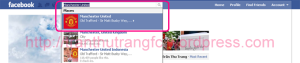
1. Vào một page bất kỳ bằng cách gõ trên ô tìm kiếm một cái tên nổi tiếng thế giới nào đó, ví dụ CLB Manchester United và enter. (Nếu bạn không nghĩ ra cái tên nổi tiếng nào thì dùng tạm page của cái tên ít nổi tiếng này vậy!)
Bấm vào ảnh để xem cỡ lớn.
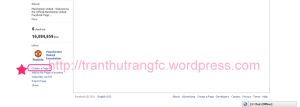
2. Sau khi đã ở một page bất kỳ, nhìn xuống góc dưới bên trái để tìm dòng chữ “Create a page” như chỗ có ngôi sao trong hình, bấm chuột vào dòng đó.
Bấm vào ảnh để xem cỡ lớn.
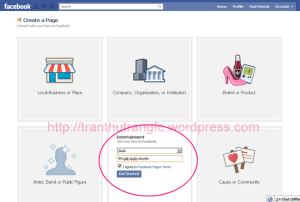
3. Trong 6 ô nêu dạng page, chọn một ô nghe có vẻ phù hợp với công việc làm ăn của bạn (thông thường là Local Business hoặc Company), bấm chuột vào đó rồi chọn tiếp thể loại page và tên page, đánh dấu vào ô “I agree to…” và bấm Get Started.
Bấm vào ảnh để xem cỡ lớn.
Thế là xong, page của bạn đã được tạo. Giờ thì bạn chỉ việc hoàn thành từng mục theo thứ tự đã đánh số 1-2-3… mà Facebook đã đặt ra: Chọn ảnh đại diện cho page, mời bạn bè trên Facebook, mời những người chưa vào Facebook và bắt đầu cập nhật.
Bấm vào ảnh để xem cỡ lớn.

Nguồn: Internet

Tiểu thương Việt Nam dùng Facebook: 5 sai lầm hay mắc phải

Theo Google Ad Planner thì có hơn 3 triệu người Việt sử dụng Facebook. Mình là một trong số hơn 3 triệu mống đó. Mỗi ngày, mình lượn trên Facebook ~10 tiếng đồng hồ và bắt gặp nhiều sự việc, hiện tượng đáng bàn. Một trong số đó là chuyện “những người trẻ kinh doanh, buôn bán nhỏ” (sau đây sẽ gọi tắt là “tiểu thương”) sử dụng Facebook như một công cụ “tiếp thị cho sản phẩm, dịch vụ” (gọi tắt là “cục tác”). Hôm nay, mình xin phép, hoàn toàn khách quan, công minh và hồ đồ(1), đánh số chỉ tên những sai lầm mà cực nhiều tiểu thương Việt Nam trên Facebook mắc phải.

Facebook theo phong cách khoan cắt bê tông. Ảnh: Ksayer1 (Flickr.com)
1. Dùng profile để cục tác
Mình cá là nhiều người thậm chí còn chả phân biệt được đâu là trang dành cho cá nhân (profile) và đâu là trang dành cho công chúng (page hay fanpage)! Thế này nhé, khi bạn đăng ký dùng Facebook, bạn sẽ có ngay một trang mang tên riêng của bạn. Đó là profile. Facebook cho phép bạn dùng profile để liên hệ với bạn bè gần xa bà con khối phố, profile có nhiều tính năng tiện lợi (viết vài câu ngắn – status, đăng ảnh, chia sẻ link, viết bài dài – note…), nhưng bạn không được phép dùng nó như một công cụ cục tác hay bán hàng, Facebook quy định thế.
Nếu muốn cục tác bán hàng, bạn phải lập riêng một trang khác, trang dành cho công chúng – page. Kiểu trang này dùng chung thông tin đăng nhập với trang cá nhân (tức là chỉ cần log in một lần) nhưng có hoạt động tách biệt, phù hợp với việc cục tác bán hàng hơn,  có tính năng vượt trội hơn, và nếu biết sắp xếp thì giao diện trông sẽ chuyên nghiệp hơn hẳn. Bạn có thể cãi là tiểu thương thì không cần tính năng vượt trội hay giao diện chuyên nghiệp và cứ tiếp tục dùng profile để cục tác. Nhưng nếu một ngày đẹp giời Facebook phát hiện ra bạn làm vậy rồi cho tài khoản của bạn bốc hơi, thì đừng trách Facebook vô tình nhá!
Để hiểu rõ hơn tại sao dùng profile để cục tác lại là sai lầm, mời bạn đọc thêm bài này: 5 lý do tại sao bạn nên ngừng tiếp thị bằng trang cá nhân trên Facebook.
2. Dùng ngôn ngữ xì tin để giao tiếp với khách hàng
Rất nhiều lần mình bắt gặp những dòng thế này trên Facebook:
“shop ABCDEF hag xjn moj ve …… nhju vay ao sju cute !!! moj ng wa ug ho nha !!!”
Nói thật, nhìn cách viết tuỳ tiện và chả tuân theo một bài học chính tả hay trình bày văn bản nào như cái dòng, xin lỗi, của nợ ở trên, mình chỉ thấy muốn chửi bậy, chứ chả thèm quan tâm “hàng xịn mới về váy áo siêu cute” gì sất! Và mình tin mình không phải là người duy nhất nghĩ như vậy. Tất cả những người dùng Facebook  ở tuổi trưởng thành, có tư duy mạch lạc, có nghề nghiệp ổn định và thu nhập khá mà mình biết đều không có cảm tình với kiểu ngôn ngữ biến dạng, mà chính những người này mới là đối tượng khách hàng nhiều tiềm năng cho những tiểu thương online, vì họ sẵn sàng và chủ động chi trả tương đối nhiều tiền cho việc mua sắm trên mạng.
Nếu bạn bằng lòng bó hẹp việc kinh doanh của mình trong một nhúm khách hàng gồm toàn những cô cậu choai choai còn phải ngửa tay xin tiền phụ huynh, lại nhí nhí nhảnh nhảnh, ăn không nên đọi nói không nên lời, thì cứ tiếp tục dùng ngôn ngữ xì tin như vậy. Còn nếu bạn muốn mở rộng đối tượng khách hàng,  hãy viết chuẩn hết mức có thể. Hãy nhớ: Ngôn ngữ xì tin thì chỉ có xì tin mới hiểu, còn ngôn ngữ chuẩn thì tất cả mọi người đều hiểu, kể cả xì tin!

3. Tag ảnh vô tội vạ
Bạn vừa có một sản phẩm hay dịch vụ mới, bạn đăng một vài bức ảnh liên quan đến sản phẩm/ dịch vụ đó và tag(2) một số khách hàng vào ảnh để báo cho họ biết tình hình làm ăn của bạn? Cũng được thôi, nhưng nếu cái “một vài” với “một số” kia mà thường xuyên lên đến mười mấy hoặc hơn, với những cái tên được tag lạ huơ lạ hoắc mà chính bạn cũng không rõ là ai, thì bạn nên ngừng lại. Vì Facebook cung cấp chức năng tag ảnh là để bạn gắn tên những người thực sự liên quan đến nội dung bức ảnh (VD: người có mặt trong ảnh, người chụp ảnh, người chủ hoặc phù hợp với món đồ trong ảnh…) chứ không phải để bạn dùng nó như một kiểu chèo kéo làm phiền người khác.
Gần đây, Facebook cho phép người dùng tag cả những trang dành cho công chúng, và trang của mình cũng “hân hạnh” trở thành nạn nhân. Ngày nào mình cũng phải “ngắm” một loạt những bức ảnh hoặc chụp ẩu xấu điên hoặc vi phạm bản quyền rồi cặm cụi remove tag (bỏ tên trang của mình ra khỏi ảnh). Việc này vừa làm mình mất thời gian, vừa khiến mình khó chịu! Ơn giời, sau một thời gian chịu đựng, mình đã thấy Facebook thêm cả lựa chọn remove tag and ban user (bỏ tên ra khỏi ảnh và cấm người tag vào trang của mình vĩnh viễn). Và mình cũng đã thấy Facebook thử nghiệm chức năng cho phép báo cáo rằng ảnh tag nào đó là spam. Vì thế, hãy uốn ngón tay bảy lần trước khi bấm chuột tag ảnh!
4. Spam trên các trang đông người
Bạn phát hiện ra một trang công cộng nào đó trên Facebook có tới mấy chục/trăm nghìn, thậm chí cả triệu người tham gia? Bạn hăm hở xông ngay vào, đặt luôn lên tường (wall) trang đó một cái link lù lù dẫn sang trang của bạn, chả đếm xỉa xem nội dung trang đó và trang của bạn có liên quan gì đến nhau hay không, chủ trang đó có chào đón quảng cáo hay không, thành viên trang đó có phải là dạng khách hàng tiềm năng của bạn hay không… Thế rồi bạn nghĩ bạn đã thực hiện một hành động tiếp thị thật là, con bà nó, sáng suốt? Nhầm, nhầm to! Hành động của bạn chả khác, xin lỗi, đéo gì lũ chuyên đi sơn quảng cáo khoan cắt bê tông bị cả xã hội ngoài kia khinh ghét. Thậm chí, so với đám khoan cắt bê tông, bạn còn tỏ ra nhiệt tình + ngu dốt (và do đó, = phá hoại) hơn, vì ít nhất đám kia còn biết tránh nhà nào có đầu gấu hay chỗ công cộng nào được nhiều người nâng niu.
Với kinh nghiệm điều hành nhiều trang công cộng có hàng nghìn và chục nghìn người truy cập(3), mình thấy việc spam trên các trang đông người thường chẳng mang lại tác dụng gì đáng kể, vì thông tin ở những nơi đó thường được số đông thành viên đóng góp đầy ắp và trôi đi gần như ngay lập tức, chưa kể đến việc người quản trị những trang đó thường lựa chọn ẩn những thông tin do người khác đưa lên và thủ tiêu rất nhanh những thông tin mà họ thấy là thừa thãi (trong trường hợp người quản trị khó tính, bạn còn có thể bị đánh dấu là kẻ chuyên đi spam, và có nguy cơ bị Facebook cho bốc hơi cả tài khoản). Vì thế, bạn hãy thôi làm cái việc vô ích và đáng ghét là dán-viết bừa lên tường nhà khác đi, hãy để dành thời gian, công sức cho việc nghĩ ra những phương cách lôi kéo khách dễ thương và hiệu quả hơn!

5. Không chăm chút tường nhà (wall)
Đây là tình trạng phổ biến ở nhiều trang của tiểu thương người Việt trên Facebook. Mặt tiền page của các bạn hoặc rất hoang vắng đìu hiu, năm thì mười hoạ mới thấy một câu cập nhật, hoặc rất bừa bãi lộn xộn, tin cập nhật của chính chủ để lẫn với spam của người khác làm người đọc thấy rối mắt, khó tìm. Nguyên nhân khách quan là Facebook bị chặn, khó truy cập và nếu có vào được thì cũng dễ bị què cụt chức năng. Nguyên nhân chủ quan có thể là vì các bạn quá bận chuyện kinh doanh ngoài đời và/hoặc không thực sự coi trọng việc tiếp thị qua Facebook.
Giải pháp cho vấn đề này thực ra cũng không quá phức tạp. Bạn có thể chỉnh lại chế độ hiển thị của trang sao cho trên tường chỉ có những thông tin do bạn gửi (thông tin do người khác gửi bị ẩn đi) rồi nhờ hay thuê được ai đó thạo máy tính nói chung và Facebook nói riêng để phụ trách việc cập nhật trên Facebook. Bạn cũng có thể tự đặt lịch dọn dẹp, cập nhật cố định theo tuần hoặc block vài ngày. Nói chung, một khi bạn muốn làm cho ra tấm ra món thì kiểu gì cũng có giải pháp tuốt!
Bạn có phải tiểu thương trên Facebook không? Bạn mắc những lỗi nào trong số những lỗi trên?

Nguồn: Internet

5 lý do tại sao bạn nên ngừng tiếp thị bằng trang cá nhân trên Facebook

Hiện nay, rất nhiều người làm công việc tiếp thị sử dụng Facebook trang cá nhân để quảng bá (sản phẩm, dịch vụ). Tôi nghĩ rằng đây là một sai lầm lớn.
Dưới đây là những lý do tại sao bạn nên bắt đầu với trang công cộng (fan page) ngay lập tức thay vì trang cá nhân (personal profile) trên Facebook:
1 - Như bạn biết, Facebook xuất hiện trong hàng triệu ngôi nhà trên thế giới. Trên thực tế, nó có hơn 550 triệu người sử dụng thực. Với tài khoản cá nhân của bạn, bạn sẽ không thể liên hệ với nhiều hơn 5.000 người. Vậy thì bạn sẽ dừng lại ở 5.000 người bạn ư? Tại sao bạn lại muốn giới hạn mình với 5.000 người bạn?
2 – Trang cá nhân là của cá nhân. Tôi sử dụng trang cá nhân của tôi để liên hệ với bạn bè và gia đình của tôi. Tôi tải lên hình ảnh của tôi, và tôi viết cập nhật trạng thái về tất cả mọi thứ. Sử dụng trang cá nhân của bạn cho doanh nghiệp của bạn là một sai lầm lớn. Nhân tiện, tôi đã từng có một trang cá nhân riêng biệt cho công việc, như hiện nay rất nhiều người trong nghề marketing đang làm, nhưng điều này đã không giúp tôi và sẽ không giúp những người còn lại tránh khỏi những lý do khác.
3 – Trang Facebook công cộng cung cấp cho bạn nhiều khả năng marketing hơn. Ví dụ, nó chứa các custom tab (những chỗ có thể tự chỉnh theo nhu cầu riêng), các tab thông tin, nhiều tính năng trên tường (wall) hơn, và nhiều ứng dụng hơn để thực sự tiếp cận với những người hâm mộ và thu được hiệu quả tốt nhất. Với trang cá nhân, bạn chỉ có những chức năng hạn chế.
Với trang công cộng, Facebook cung cấp những công cụ tốt hơn cho việc tiếp thị. Ảnh: Eric Schwartzman (Flickr.com)
4 – Xây dựng 2 danh sách: Đây là một trong những điều tuyệt vời về các trang công cộng trên Facebook – bạn có thể dùng một mũi tên bắn trúng hai đích. Chúng tôi gọi đây là chiến lược định hướng kép. Đó là những gì làm cho trang công cộng trên Facebook trở nên thật tiện ích, bởi vì với các trang đích, bạn có thể có thêm người like trang của bạn + cung cấp địa chỉ mail để nhận công cụ miễn phí mà bạn cung cấp. Đơn giản chỉ cần đặt, bạn có thể xây dựng danh sách email và fan hâm mộ của bạn cùng một lúc. Bấm vào đây để xem ví dụ.
5 – Việc này không được phép. Bạn có thể đọc các điều khoản sử dụng dịch vụ chính thức của Facebook, Facebook không cho phép mọi người sử dụng trang hồ sơ cá nhân của họ để tiếp thị. Điều này là sự thật và có rất nhiều ví dụ. Tôi biết có người đã bị vô hiệu trang cá nhân sau một đêm và lý do là họ đã vi phạm các điều khoản của Facebook. Nghĩa đen, sau một đêm, họ mất 4000 bạn bè. Đừng để điều đó xảy ra với bạn. Trang quảng bá của bạn xứng đáng với sự tôn trọng bằng tiền bạc và thì giờ mà bạn bỏ vào cho nó.
Xuân Tiên dịch từ bài viết của tác giả Faissal Alhaithami trên Famousbloggers.net.

Hướng dẫn tạo trang đón khách cho page trên Facebook

Theo lời doạ nạt khuyên nhủ ở bài nàybài này, rồi theo hướng dẫn của bài này, bạn đã có một trang thông tin dành cho công chúng trên Facebook (sau đây gọi tắt là page). Giờ đây, vấn đề của bạn nằm ở chỗ làm sao câu được khách cho page, và quan trọng hơn, làm sao câu được đúng đối tượng khách mà bạn muốn.
Như bạn đã biết, Facebook là một mạng xã hội đông đúc với mấy trăm triệu thành viên đang sống ở nhiều nước khác nhau. Hằng ngày, mỗi thành viên ấy có thể dạo qua dăm bảy, thậm chí hàng chục page. Khi thấy một page có hình ảnh đẹp hay có cái tên hay hay, họ có thể tiện tay bấm like mà chả cần biết page đó có thực sự phù hợp với họ hay không. Điều này với họ thì không sao chứ với chủ page thì cũng phiền ra phết. Mình lấy ví dụ nhé. Bạn lập page cho một hiệu pizza nằm trên phố Hàng Rươi, Hà Nội (chẳng hạn thế), liệu bạn có vui vẻ không khi thấy page có tới 100 ngàn người like nhưng toàn những đối tượng mắt xanh mũi lõ hoặc da đen tóc xoăn ở tận Đức Pháp Nga Panama Mozambique? Dĩ nhiên, bạn có quyền nói là vui chứ, cũng như người khác có quyền nói là bạn bị điên vậy!
Để tránh được hiện tượng “like vô dụng” kể trên, bạn có thể vào phần Edit page, dùng những chức năng định hướng cho page và lọc thành viên theo lứa tuổi, địa phương… Nhưng trước hết, hãy cứ bớt chút thời gian tạo một chỗ chào mừng (welcome tab) dành riêng cho khách chưa like để cung cấp thông tin một cách rõ ràng rành mạch cái đã. Chỉ mất vài phút thôi!
1. Chuẩn bị 
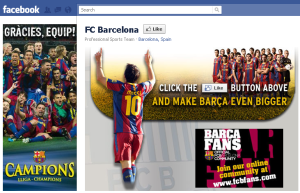
Các bạn chuẩn bị một file ảnh định dạng .png hoặc .jpg, kích thước bề ngang không vượt quá 520 pixel. Nội dung file có thể như một tờ rơi hay áp phích quảng cáo, bao gồm những thông tin cơ bản nhất về page như page này của ai/nói về cái gì, chào đón những đối tượng nào, đang có sự kiện hay chương trình hoạt động gì đặc biệt…, kèm theo lời lôi kéo người ta bấm vào nút like. Những thông tin này là chữ + hình ảnh. Bạn có thể tự làm hoặc nhờ/thuê ai đó thiết kế, miễn là trông phải bắt mắt một tí (tham khảo ví dụ bên dưới).

Hình ảnh đón khách trên page của CLB Barcelona.
2. Hành sự
- Bạn vào page, tìm nút Edit page bên góc phải để vào trang quản lý của page.

Bấm vào ảnh để xem cỡ lớn.
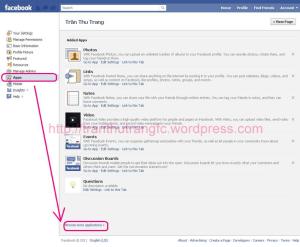
- Sau khi đã vào trang quản lý page, bạn bấm vào phần Apps ở cột bên trái rồi chọn Browse more application ở vị trí mũi tên chỉ trong hình.

Bấm vào ảnh để xem cỡ lớn.
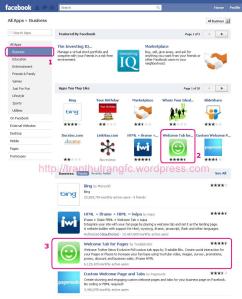
- Ở trang kế tiếp, Facebook sẽ trưng bày các Applications (ứng dụng cài thêm) cho bạn chọn. Hãy bấm vào dòng ghi Business ở cột trái và tìm ứng dụng Welcome tab for page như trong hình dưới:

Bấm vào ảnh để xem cỡ lớn.
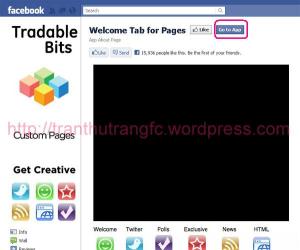
- Ở trang kế tiếp (trang giới thiệu ứng dụng này), bạn bấm vào nút Go to app màu xanh.

Bấm vào ảnh để xem cỡ lớn.
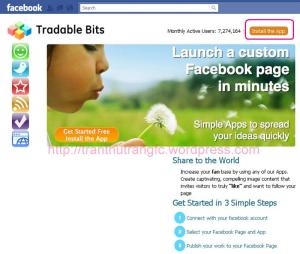
- Ở trang kế tiếp (trang chính của ứng dụng), bạn bấm vào nút Install the app màu cam.

Bấm vào để xem cỡ lớn.
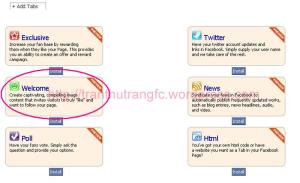
- Tiếp theo, khi ứng dụng liệt kê những thứ cụ thể để bạn lựa chọn cài đặt, hãy chọn Welcome. Bạn chọn page mà bạn muốn đặt chỗ đón khách (nếu bạn có nhiều page) và đặt tên riêng cho trang đón khách (thông thường cứ để mặc định là Welcome cũng được).

Bấm vào ảnh để xem cỡ lớn.
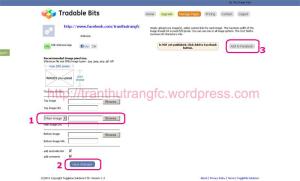
- Tiếp theo sẽ là một trang cho phép tải ảnh lên, bạn tìm đến phần ghi Main page (đánh số 1 trong hình) để chọn tải file bạn đã chuẩn bị. Sau khi file đã được tải lên, bạn bấm nút Save change ở bên trái phía dưới (số 2 trong hình) rồi bấm nút Add to facebook ở bên phải phía trên (số 3 trong hình).

Bấm vào ảnh để xem cỡ lớn.
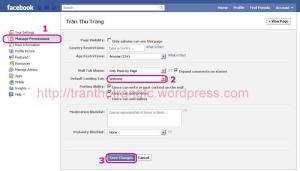
- Cuối cùng, bạn quay trở lại với trang Edit page, chọn phần Manage permission ở cột trái (số 1 trong hình) rồi nhìn vào phần Default landing tab (số 2 trong hình). Trang Welcome (hay bất cứ tên gì mà bạn đã đặt) lúc này đã có trong danh sách, bạn chọn nó rồi bấm Save change.

Bấm vào ảnh để xem cỡ lớn.
3. Kết quả đê!
Hãy thử đăng xuất (log out) khỏi Facebook vào lại page của bạn như một người khách lạ, bạn sẽ phải thốt lên: Ố ồ, nơi đón khách trông đến là prồ!

Bấm vào ảnh để xem cỡ lớn.
Thực ra, trên Facebook còn rất nhiều application khác nữa cho phép bạn bố trí chỗ đón khách trông prồ thực sự, nhưng những ứng dụng đó đòi hỏi người dùng phải thao tác phức tạp hơn với các kiểu code kiếc lằng nhằng. Ở đây, mình chỉ xin phép giới thiệu cách đơn giản nhất để ngay cả những chủ page không giỏi máy tính lắm cũng có thể làm được.
Chúc page của bạn có được chỗ đón khách phù hợp và hiệu quả!

Nguồn: internet

5 cách để tăng cơ sở fan Facebook của bạn

Facebook là một kênh tuyệt vời để tiếp xúc và đối thoại với tập thể người hâm mộ của bạn. Tuy nhiên, bắt đầu một sự hiện diện của Facebook sẽ không cho bạn phản hồi ngay lập tức. Một việc là làm mọi người đi vào trang của bạn, việc khác là làm mọi người bấm vào nút Like để bạn có được kết nối.
Chúng tôi đã thu thập được một số bước mà sẽ thúc đẩy lượng fan và cho bạn kết quả tốt hơn trong việc gia tăng số người hâm mộ.
1. Tạo một trang chào đón
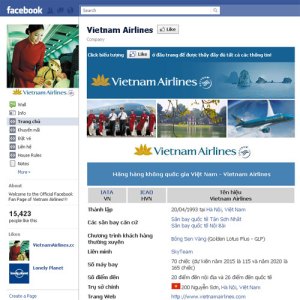
Bên cạnh việc thiết lập trang thông tin và hình ảnh thích hợp, bạn có thể tạo ra một tab tùy chỉnh và thiết lập nó như là một trang chào đón để mọi người chưa like trang của bạn sẽ được dẫn tới trang ấy. Sử dụng cơ hội này để chào đón những người hâm mộ tiềm năng, chỉ cho họ bản sắc doanh nghiệp của bạn và cho họ biết bạn là ai là một ý kiến hay. Đừng ngại ngần khi thẳng thắn nhắc nhở mọi người nhấn nút Like! (Bài tham khảo: Hướng dẫn tạo trang đón khách cho page trên Facebook)

Trang chào đón trên page của Vietnam Airlines
2. Xây dựng cộng đồng của bạn
Sau khi tạo ra sự hiện diện của bạn trên một kênh truyền thông mạng xã hội, điều quan trọng là giữ cho mọi người tham gia và làm cho họ trở lại trang của bạn. Để thực sự có được nhiều người tham gia với thương hiệu hoặc sản phẩm của bạn, bạn cần để tạo ra nội dung hấp dẫn cho họ. Đôi khi tỷ lệ tham gia cao nhất là kết quả của các cuộc thi và rút thăm trúng thưởng.
Vì vậy, câu thần chú là tạo ra nội dung hấp dẫn với một tần suất vừa phải, thiết kế một cuộc đối thoại với việc phản hồi kịp thời cho các câu hỏi.
3. Sắp xếp các trang của bạn
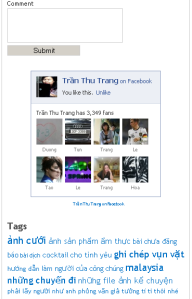
Tích hợp trang Facebook của bạn với các ứng dụng trực tuyến khác luôn luôn là ý tưởng tốt. Ví dụ, plug-in Facebook có thể được sử dụng để tạo ra các like box (mời xem ví dụ) trên những trang web khác của bạn. Hãy luôn tích hợp chức năng nhận xét (comment) hay like trên các tab của bạn. Nhờ thế, khi ai đó đưa ra nhận xét hoặc like các mục trên các tab, hành động này sẽ được thông báo tự động trên trang cá nhân của họ và khiến hoạt động cùng page của bạn được hiển thị cho những người khác.

Một ví dụ về like box
4. Quảng cáo trên Facebook
Quảng cáo trên Facebook hiển thị như một lời đề nghị từ bạn bè. Nếu người dùng nhìn thấy tên của một người bạn trong một quảng cáo trên Facebook, họ sẽ có thể ghi nhớ mẫu quảng cáo đó hơn 68% và nhớ thương hiệu gấp 2 lần. Quảng cáo trên Facebook tạo ra kết nối giữa con người và họ lần lượt làm cho quảng cáo hiệu quả hơn, dẫn nhiều mối kết nối hơn cho thương hiệu của bạn, không chỉ tiếp cận mà còn tác động lên những người nhìn thấy nó.
5. Khởi động những chiến dịch
Khởi động những chiến dịch - các cuộc thi, các tab với các chức năng đặc biệt… điều này tạo ra sự liên hệ và tương tác với người hâm mộ, việc sẽ dẫn đến những thông tin trên trang của bạn được lan truyền như virus. Khi tổ chức một cuộc thi, việc nói cho người dùng rằng việc tham dự thật dễ dàng sẽ đem lại hiệu quả. Thuyết phục mọi người trở thành một phần của cuộc thi còn đơn giản hơn, trong khi không tốn thời gian. Sẽ tốt hơn nếu bạn sử dụng các hình ảnh để hướng dẫn người dùng phải làm gì. Sẽ rất hay nếu bạn mô tả trực quan những gì bạn muốn người hâm mộ thực hiện, cùng thời điểm với việc hình ảnh tạo ra nhận thức. Thay vì phải đọc một văn bản đầy chữ, cách dùng hình ảnh này sẽ thu hút sự chú ý hơn.
Điều quan trọng cần lưu ý là một thực tế rằng bất kỳ hình thức hoạt động trên một kênh truyền thông xã hội - cuộc thi, rút thăm trúng thưởng hay quảng cáo - đều phản ánh kết quả ở sự gia tăng tính liên kết giữa người dùng với thương hiệu. Bên cạnh sự nhận diện thương hiệu bằng thị giác, các hoạt động cũng làm thương hiệu được nói đến nhiều hơn. Vì vậy, chìa khóa thành công cho trang Facebook của bạn là duy trì hoạt động của nó và tạo ra các cuộc trò chuyện, hãy lưu ý nhóm khách hàng mục tiêu của bạn.
Vũ Nam dịch từ  bài viết của Anne Herngaard trên Mindjumpers.com.

10 cách thu hút fan trên Facebook (trình độ sơ cấp)

Ảnh: SierraTierra (Flickr.com)
Đối với những người không có một sự hiện diện trên web đủ mạnh, chắc chắn sẽ có một thời gian khó khăn để tăng lượng fan của họ trên Facebook. Tuy nhiên, hầu như bất cứ ai có một fan page cũng có thể thành công trong việc này. Có nhiều cách mà bạn có thể sử dụng để có được số lượng người like mà bạn bạn mong muốn bao gồm cả việc sử dụng quảng cáo Facebook. Hầu hết trong số này là phức tạp trong khi có rất nhiều cách đơn giản để thực hiện. Top 10 cách dễ nhất để thu hút fan là:
1. Tận dụng bạn bè của bạn trên Facebook- Bất kể số lượng bạn bè mà bạn có trên Facebook là bao nhiêu, hãy biến họ thành người hâm mộ của bạn. Nếu bạn có nhiều bạn bè thì chỉ cần sử dụng tính năng ‘suggest to friends’ (gợi ý cho bạn bè) trên Facebook và gửi lời mời đến tất cả bọn họ.
2. Thu vén cho bản thân- Bạn có thể nói chuyện với bạn bè thân cận nhất của bạn và các thành viên gia đình để giúp fan page của bạn có được tên riêng tùy chọn. Số lượng tối thiểu mà Facebook yêu cầu thường là 25. Tùy thuộc vào số kết nối của bạn, đây có thể là chuyện đơn giản.
3. Sử dụng danh sách email đã có- Đây có thể là các mối liên hệ qua email từ các công việc khác của bạn. Bạn có thể mời họ like trang của bạn và tham gia vào cơ sở fan của bạn. Quan trọng là bạn phải rất riêng tư và thân thiện trong các tin nhắn.
4. Mời bất cứ ai bạn gặp- Lan truyền từ ngữ về trang Facebook của bạn trên mạng và cả ngoài đời. Bạn cũng có thể thêm địa chỉ các trang Facebook vào danh thiếp và phát chúng cho mọi người trong các sự kiện. Điều này sẽ giúp bạn có được người hâm mộ với số lượng lớn.
5. Liên kết trang Facebook đến các trang khác- Khi bạn sử dụng mạng xã hội khác hoặc bất kỳ trang web/ blog nào khác mà bạn sở hữu, hãy đặt một liên kết của trang Facebook. Điều này sẽ đảm bảo rằng những người quan tâm đến các trang khác của bạn chắc chắn trở thành fan của bạn trên trang Facebook của bạn.
6. Thường xuyên viết blog về page- Sử dụng blog để quảng bá trang Facebook của bạn và ngược lại. Các blog của bạn nên yêu cầu mọi người tham gia page của bạn một cách rõ ràng. Bạn sẽ có được nhiều fan theo cách này.
7. Nhận trợ giúp từ bạn bè- Đây là một cách rất hiệu quả để thu hút fan cho trang của bạn. Chỉ cần lịch sự yêu cầu bạn bè của bạn trên Facebook giới thiệu page cho bạn bè của họ. Điều này có thể làm nên điều kỳ diệu, đặc biệt là khi bạn có một mối quan hệ tốt với bạn bè.
8. Sự kiện- Với cách này, bạn liên tục tổ chức các sự kiện cho page của bạn và mời bạn bè tham dự. Với sự phổ biến của họ, trang của bạn cũng trở nên phổ biến và có thêm người like.
9. Facebook widget- Đảm bảo rằng bạn đặt một widget cho Facebook trên tất cả các blog và trang web của bạn. Điều này sẽ khiến bạn dễ dàng có được người hâm mộ like và tham gia hoạt động trên trang của bạn.
10. Thu hút fan của bạn- Hãy chắc chắn rằng bạn đặt câu hỏi và giao tiếp với fan của bạn thường xuyên. Điều này sẽ lần lượt tăng khả năng hiển thị của bạn trên facebook.
Điều quan trọng cần lưu ý để tạo dựng số fan bạn muốn, kiên nhẫn là điểm sống còn. Điều này là bởi vì mọi chuyện sẽ không xảy ra sau một đêm, chỉ có sự ổn định và nhất quán mới đảm bảo rằng bạn thành công.
Vũ Nam dịch từ bài viết trên Quickfacebooklikes.com.

Thứ Ba, 24 tháng 4, 2012

Chặn mail rác từ Facebook

Nội dung chính trong bài:

- Thiết lập chế độ nhận email cho tài khoản Facebook.
- Tùy chỉnh email tự xóa ngay khi nhận.

Mạng xã hội Facebook hiện đang là mạng xã hội số một thế giới, ở Việt Nam Facebook cũng không nằm ngoài cuộc chơi khi mà số lượng người dùng Facebook lớn và tăng trưởng liên tục.

Facebook có một cơ chế thống báo cho người dùng mỗi khi có ai comment trên bài đăng của bạn hoặc những hoạt động của bạn bè có liên quan đến bạn được điều Facebook thông báo trên thanh điều hướng rất trực quan. Tuy nhiên, Facebook còn có một cơ chế thông báo hoạt động cho người dùng chạy song song với thông báo trên thanh điều hướng là gởi mail đến người dùng.

Nếu bạn là người hoạt động thường xuyên trên Facebook thì có lẻ mỗi ngày bạn có đến hàng trăm thông báo, như thế sẽ ảnh hưởng đến việc sử dụng email cho mục đích công việc của bạn hoặc làm đầy bộ nhớ email của bạn.

Để giải quyết vấn đề trên GenK xin đề xuất 2 giải pháp cơ bản giúp bạn tránh khỏi những phiền toái này.

Thiết lập chế độ nhận email cho tài khoản Facebook

Rất may mắn là Facebook đã không ép buộc người dùng phải nhận email thường xuyên mà thay vào đó Facebook cho phép người dùng lựa chọn giữa có và không nhận email. Để thiết lập cho chế độ này, bạn nhấn chuột vào nút Home, chọn Account settings rồi chọn tiếp Notifications.

Tại mục Recent Notifications, bạn click vào nút See more để xem danh sách các yêu cầu gần đây

Mục All Notifications chứa danh sách tất cả các dịch vụ mà theo đó mọi hoạt động có liên quan đến bạn sẽ được thông báo đến địa chỉ email của bạn.

Để tắt tính năng gởi mail của dịch vụ nào, bạn chỉ việc chọn bấm chuột vào biểu tượng lá thư đối với mục Recent Notifications và bấm vào Edit sau đó đánh bỏ check vào các mục bạn không muốn Facebook gởi mail thông báo đến bạn. Nhưng trước hết, bạn cần bỏ dấu check ở mục Email Frequency thì mới có thể tiến hành sửa thiết lập.

Tùy chỉnh email tự xóa ngay khi nhận

Nếu để ý, bạn sẽ thấy rằng tất cả email thông báo của Facebook đều được gởi từ địa chỉ email có phần mở rộng là facebookmail.com và bạn có thể lợi dụng yếu tố này để gom tất cả email được gởi từ địa chỉ email này vào một nhóm rồi sau đó thiết lập để nhóm này tự động xóa email ngay lập tức. Với thủ thuật này sẽ giúp giao diện hộp thư của bạn trở nên trống trãi hơn. Bài viết này tác giả thiết lập giả định trên hệ thống Gmail

Đầu tiên, bạn cần tạo một nhãn cho nhóm này, để tạo nhãn bạn vào mục Settings và chọn thẻ Labels rồi nhấn chuột vào liên kết Create new label, tiếp theo đặt tên cho label này là Face chẳng hạn (bạn có thể đặt tùy ý).

Tiếp theo, bạn chuyển sang thẻ Filters để tiến hành tạo bộ lọc email. Trên thẻ này, bạn nhấn chuột vào liên kết Create new filters. Ở mục Has the words bạn nhập vào là facebookmail.com.

Tiếp tục nhấn vào liên kết Create filter with this search, trong cửa sổ tiếp theo này, bạn đánh dấu vào mục Apply to label và chọn label là Face (tùy theo lúc bạn tạo label) để những email có phần mở rộng là facebookmail.com vào cùng một nhóm.

Sau cùng là đánh dấu check vào mục Delete it để Gmail tự động xóa những mail mà theo bộ lọc có phần mở rộng là facebookmail.com. Cuối cùng hết là bấm vào nút Create filter để lưu thiết lập lại.

Với 2 thủ thuật tuy đơn giản kể trên nhưng phần nào giải quyết những email rác từ Facebook mà  tác dụng của những email này rất đơn giản là thông báo cho bạn biết những hoạt động trên Facebook. Những thông báo này bạn có thể xem và xử lý ngay nếu đăng nhập Facebook nên không cần đến những email loại này.

Theo Genk.vn
 

Chủ Nhật, 22 tháng 4, 2012

Chiêm ngưỡng một số Timeline đẹp trên Facebook


Giao diện Timeline mới xuất hiện gần đây trên Facebook cho phép người dùng đặt một hình ảnh lớn trên profile (Cover), bên cạnh avatar cũ và điều này đã truyền cảm hứng cho rất nhiều người khác muốn làm một cái gì đó cho profile của mình trở nên thật đẹp, thật độc, lạ và khác biệt. Chỉ cần có ý tưởng và một chút kiến thức về phần mềm đồ họa, bạn hoàn toàn có thể tạo ra những profile như thế. Hãy cũng xem qua 10 profile Timeline độc đáo nhất được tuyển chọn trên Mashable gần đây, biết đâu nó sẽ gợi cho bạn những ý tưởng mới để thiết kế profile của riêng mình.

Đa phần các profile đều có một ý tưởng chung đó là kết hợp Cover với Avatar để tạo thành một bức hình lớn, vừa tạo ra sự liền mạch, vừa tạo được vẻ độc đáo không giống ai.

1. Ekkapong Techawongthaworn - Mưa trênFacebook
Mưa rồi, chụp hình làm avatar cầm dù thôi.

[IMG]


2. Andrew Grojean - Hoài cổ
Anh này hình như vẫn còn thích giao diện cũ của Facebook. Nhìn vào tưởng anh ta không có Timeline nhưng thật ra hình ảnh phía trên là bức chụp màn hình được anh ta lấy làm Cover.

[IMG]


3. Mathew Barker - Tự hù mình!
Anh chàng này thì lại tự "nhân bản" rồi phóng to mình lên, hù dọa chính mình.

[IMG]


4. Rodney Hess - "Ai kêu tui đó?"
Những bức hình nằm ngang (landscape) rất thích hợp để làm Cover.

[IMG]


5. Victor Zapanta - Timeline = "Zoomline"?!?
Một hiệu ứng zoom ảnh khá độc đáo từ Victor.

[IMG]


6. Mohammad L. Azzam
Giao diện Timeline rất thích hợp cho các mục đích quảng cáo trên Facebook.

[IMG]


7. Vinh Nguyen - Cỗ máy thời gian
Profile của Vinh Nguyen thì lại khá độc đáo ở chỗ dùng Cover để trưng bày các status của mình trong tương lai, ví dụ như một ngày nào đó anh ta check-in ở Mặt Trăng, hay thông báo rằng mình trúng độc đắc chẳng hạn.

[IMG]


8. Lawson Hembree V - Bức tường thời gian
Dùng Cover để giả lập mặt bàn hoặc bức tường để dán các tấm ảnh cá nhân cũng là một ý tưởng không tồi.

[IMG]


9. Maggie Lin - Facebook giao thoa Google+
Cô này chắc rất thích Google+.

[IMG]


10. Ekkapong Techawongthaworn - Nằm ngủ trên Cover
Cover, nơi thích hợp để... ngủ & trưng hình.

[IMG]

Hình ảnh: Mashable

5 thủ thuật làm chủ giao diện Timeline trên Facebook


[IMG]

Timeline là một giao diện hoàn toàn mới của Facebook, nó sẽ hiển thị các nội dung trên Facebook của bạn theo dạng cây thời gian (timeline) khá thông minh và trực quan. Tuy nhiên nếu không quản lý tốt thì nó sẽ trở nên rất lộn xộn và khó nhìn. 5 thủ thuật sau đây sẽ giúp bạn sắp xếp "cây" Timeline của mình thật gọn gàng và tùy biến nó theo phong cách của riêng bạn.

1. Ẩn những nội dung không mong muốn
Rất nhiều lúc bạn sẽ được (hoặc bị) người khác post lên Timeline của mình những nội dung ví dụ như quảng cáo hoặc các status của ứng dụng, game... và bạn chỉ muốn ẩn chúng đi chứ không muốn xóa. Cách làm rất đơn giản, bạn rê chuột lên status đó, nhấn vào nút có hình cây bút ở góc phải của nó, chọn Hide from timeline. Như vậy là dòng status đó sẽ bị ẩn đi. Nếu muốn hiện lại thì bạn nhấn nút Undo ngay tại ô đó hoặc tìm ô Recent activity, nhấn nút hình cây bút chì và chọn Hidden Activity..., danh sách những nội dung bị ẩn sẽ hiện ra, muốn hiện lại dòng nào thì bạn chỉ việc bấm vào nút dấu chéo ở phía cuối dòng đó.

[IMG]


2. Thêm những nội dung cũ trong quá khứ
Trước đây, Facebook chỉ cho phép bạn post những status ở thời điểm hiện tại. Bạn không thể đăng những status dạng như "Hoan hô, hôm nay mình vừa mới chào đời" hoặc như "Mừng quá, hôm nay mình biết bò rồi". Còn Timeline thì khác Timeline cho phép bạn đăng status lên gần như tại bất kỳ thời điểm nào. Ví dụ bạn có thể đăng một status vào thời điểm cách đây 20 năm lúc bạn vừa chào đời, hoặc đăng một status khác vào đúng thời điểm bạn được thăng chức chẳng hạn.

Để thực hiện, bạn rê chuột lên đường thẳng nằm chính giữa màn hình Timeline, lúc này con trỏ chuột sẽ biến thành hình dấu cộng, bạn nhấn chuột vào đó thì một cửa sổ đăng status sẽ hiện ra cho phép bạn chỉnh thời gian đăng Facebook, nội dung status, nơi chốn, tag bạn bè và thậm chí là đăng cả hình ảnh vào.

[IMG]

[IMG]

[IMG]


3. Tùy biến giao diện Timeline
Thứ nhất, bạn có một hình đại diện rất to nằm phía trên cùng màn hình, gọi là hình Cover. Nhấn chuột vào đó, bấm Change Cover rồi chọn hình cần làm hình Cover. Thứ hai, bạn vẫn còn một ô avatar nhỏ nằm bên dưới hình Cover. Nếu thích sự sáng tạo thì bạn có thể tham khảo các cách tùy biến như trong hai bài viết Chiêm ngưỡng một số Timeline đẹp trên Facebook phần 1phần 2.

Khi bạn up lên một album (chứa nhiều hình), Timeline sẽ hiển thị một ô bao gồm 3 hình nhỏ bên dưới và 1 hình lớn bên trên. Để chọn hình khác trong album ra làm hình lớn, bạn cũng nhấn lên nút có hình cây bút, chọn Change Primary Photo... sau đó chọn lại hình khác.

[IMG]

[IMG]


4. Xem lại nhật ký Facebook
Chức năng nhật ký trên Facebook Timeline có tên là Activity log (bấm vào chữ Recent activity để mở). Nó sẽ liệt kê tất cả những nội dung có trên Timeline của bạn và phân nó ra thành từng ngày một, ví dụ như hôm nay bạn và bạn bè của mình đã post những gì, đã đăng những tấm hình nào, đã check-in ở đâu, hôm qua đăng những gì, hôm trước nữa... Do đó, Activity log là một công cụ tuyệt vời để bạn tổng duyệt lại những hoạt động của mình cũng như bạn bè theo từng ngày một.

Chưa hết, nó còn hỗ trợ lọc ra một số nội dung mà bạn muốn xem. Ví dụ bạn chỉ muốn xem những status do bạn đăng lên thì bấm vào nút All ở góc phải, sau đó chọn Your posts. Trong nút All này còn có rất nhiều các bộ lọc khác ví dụ như chỉ liệt kê những status có hình, video hay chỉ liệt kê những lần check-in...

[IMG]

[IMG]


5. Điều chỉnh bộ lọc status của Facebook
Mặc định khi kết bạn với ai đó trên Facebook, khi vào www.facebook.com thì bạn sẽ chỉ thấy được những status có nhiều bình luận nhất của người đó. Ví dụ người đó đăng 2 status, một status có 10 bình luận và 1 cái không có bình luận nào thì Facebook sẽ chỉ hiển thị status có 10 bình luận cho bạn xem. Để thay đổi điều này (tức là hiển thị toàn bộ status của người đó lên News Feed) thì bạn hãy vào trang Facebook của người đó, rê chuột vào nút Subscribed chọn All updates, hoặc bạn cũng có thể chọn chỉ hiển thị một số status đặc thù có liệt kê trong danh sách vừa mới hiện ra.

[IMG]

Theo Wired